PDF-Converter 3.1
Lokales Windows-Tool, das über 115 Dateiformate verlustfrei in PDF-Dokumente umwandelt – wahlweise per Drag & Drop oder vollautomatisch über die Kommandozeile.
Jetzt herunterladen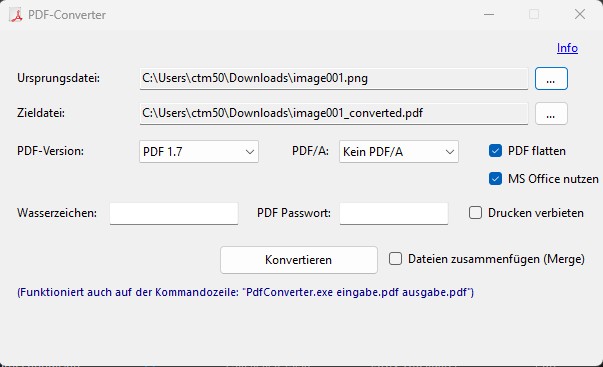
Beschreibung & Dokumentation
Der PDF-Converter ist ein lokales Windows-Tool, das über 115 verschiedene Dateiformate verlustfrei in PDF-Dokumente umwandeln kann. Er nutzt eine Kombination aus bewährten, lizenzfreien Open-Source-Komponenten und integrierten Engines und funktioniert wahlweise über eine grafische Oberfläche mit Drag-and-Drop oder vollständig automatisiert über die Kommandozeile.
Funktionsweise
Das Programm wählt je nach Dateiformat automatisch die bestmögliche Engine:
| Engine | Aufgabe |
|---|---|
| PdfSharp + Ghostscript | Native PDF-Bearbeitung (Merge, Wasserzeichen, Verschlüsselung, Flattening, PDF/A) |
| Chromium (Headless-Shell) | Rendert HTML, MHT, Markdown und Text pixelperfekt zu PDF |
| MimeKit + MsgReader | Parst E-Mails (.eml, .msg), extrahiert Anhänge, wandelt den Textteil um |
| Markdig | Übersetzt Markdown-Dateien in gestyltes HTML (anschließend Chromium) |
| Magick.NET (ImageMagick) | Wandelt jedes Bildformat in der gewünschten Seitengröße |
| Syncfusion (Plugin) | Optionale schnelle DLL-Engine für Word/Excel/PowerPoint – benötigt Lizenz |
| Microsoft Office | COM-Interop für Word/Excel/PowerPoint, wenn lokal installiert (optional) |
| LibreOffice | Zuverlässiger Fallback für Office- und CAD-Formate |
Engine-Reihenfolge für Office-Formate
Für Word, Excel und PowerPoint wird in dieser Reihenfolge versucht:
- Syncfusion (sofern aktiviert und DLLs vorhanden) – prozess-frei, sehr schnell
- Microsoft Office (sofern
usemsoffice=trueund installiert) – beste Layout-Treue - LibreOffice – unverwüstlicher Fallback
Bei einem Fehler in einer Engine wird automatisch die nächste versucht (außer bei Passwortschutz – das endet immer sofort als Hinweis-PDF).
Installation & Voraussetzungen
Zwingend erforderlich ist das Programm selbst
(PdfConverter.exe) inklusive der mitgelieferten Dateien sowie die
.NET 10 Runtime (Desktop Runtime, x64). Der Browser
chrome-headless-shell wird im Ordner
chrome-headless-shell-win64/ neben der EXE mitgeliefert und
automatisch gefunden.
Optional, abhängig vom Bedarf
| Komponente | Wofür? | Bezug |
|---|---|---|
| LibreOffice | Office-, Tabellen-, Präsentations- und CAD-Formate | libreoffice.org |
| Microsoft Office | Alternative Engine für .docx, .xlsx, .pptx | lokal vorhanden |
| Syncfusion | Schnellste Engine für Word/Excel/PowerPoint (Plugin) | eigene Syncfusion-Lizenz |
| Ghostscript | Nur für PDF/A-Konvertierung | ghostscript.com |
Syncfusion-Plugin einrichten (optional)
Der PDF-Converter kann die kommerzielle Syncfusion-Bibliothek als zusätzliche, sehr schnelle Office-Engine nutzen – prozess-frei und typischerweise 10–20× schneller als MS Office COM. Die Integration läuft als Plugin per Reflection: die Syncfusion-DLLs werden zur Laufzeit geladen, es gibt keine Build-Zeit-Abhängigkeit, und der PDF-Converter selbst bleibt ohne Syncfusion-Lizenz verteilbar.
Voraussetzungen:
- Gültige Syncfusion-Lizenz (Developer oder Runtime) – Endnutzer ohne Lizenz lassen den Ordner einfach leer und bekommen weiterhin MS Office / LibreOffice.
- Syncfusion Essential Studio (klassische Base-API, Version 33.x oder neuer).
Einrichtung:
- Ordner
syncfusion/neben derPdfConverter.exeanlegen. - Folgende 13 DLLs aus
C:\Program Files (x86)\Syncfusion\Essential Studio\Windows\<Version>\precompiledassemblies\net10.0\in den Ordner kopieren:Syncfusion.Licensing.dllSyncfusion.Compression.Base.dllSyncfusion.Pdf.Base.dllSyncfusion.OfficeChart.Base.dllSyncfusion.OfficeChartToImageConverter.Wpf.dllSyncfusion.ExcelChartToImageConverter.Wpf.dllSyncfusion.DocIO.Base.dllSyncfusion.DocToPdfConverter.Base.dllSyncfusion.XlsIO.Base.dllSyncfusion.ExcelToPDFConverter.Base.dllSyncfusion.Calculate.Base.dllSyncfusion.Presentation.Base.dllSyncfusion.PresentationToPdfConverter.Base.dll
- In
config.txtsetzen:usesyncfusion = true syncfusion_license_key = DEIN_LIZENZSCHLUESSEL_HIER - PDF-Converter neu starten – das Log zeigt
Syncfusion: N DLL(s) geladen, Lizenz registriert, Engine aktiv.
Ohne Lizenzschlüssel bleibt die Engine deaktiviert (um Evaluations-Wasserzeichen zu vermeiden). Fehlen einzelne DLLs, schreibt der Loader das ins Log und fällt sauber auf MS Office / LibreOffice zurück.
Desktop-Version (grafische Oberfläche)
Beim Start ohne Argumente öffnet sich das Hauptfenster. Die Bedienung ist bewusst einfach gehalten.
Einzelne Datei konvertieren
- Die zu konvertierende Datei per Drag & Drop auf das Fenster ziehen – oder über den Button … neben „Ursprungsdatei" auswählen.
- Der Zieldateiname wird automatisch als
<Dateiname>.pdfim gleichen Ordner vorgeschlagen. Kann über den Button … neben „Zieldatei" geändert werden. - Gewünschte PDF-Optionen einstellen (siehe unten).
- Button Konvertieren klicken.
Stapelverarbeitung (mehrere Dateien)
Mehrere Dateien gleichzeitig per Drag & Drop auf das Fenster ziehen. Das Feld
„Ursprungsdatei" zeigt dann [N Dateien für Batch-Konvertierung]. Die
Ausgabe landet bei jeder Datei im gleichen Ordner als
<Dateiname>.pdf.
Merge-Modus (alle Dateien zu einer PDF)
Wenn die Checkbox Dateien zusammenfügen (Merge) aktiviert ist,
werden alle Dateien der Stapelverarbeitung zuerst einzeln konvertiert und
anschließend zu einer einzigen PDF zusammengefügt. Das Ziel ist
dann z.B. Merged_Converted.pdf im Ordner der ersten Quelldatei.
Einstellungen im Hauptfenster
| Feld | Beschreibung |
|---|---|
| PDF-Version | 1.4 bis 2.0 (Standard: 1.7) |
| PDF/A | Kein PDF/A, 1b, 2b oder 3b (erfordert Ghostscript) |
| PDF flatten | Annotationen/Formularfelder in die Seite integrieren |
| MS Office nutzen | Wenn installiert, bevorzugt MS Office statt LibreOffice |
| Wasserzeichen | Diagonaler Text auf jede Seite |
| PDF Passwort | Passwort zum Öffnen (User-Passwort) |
| Drucken verbieten | Druckschutz (setzt automatisch Owner-Passwort) |
Die Grundeinstellungen werden aus config.txt geladen und können im
Fenster überschrieben werden. Die Änderungen gelten nur für die aktuelle
Konvertierung und werden nicht in die Config zurückgeschrieben.
Windows-Kontextmenü (Explorer-Integration)
Der PDF-Converter kann zwei Einträge im Rechtsklick-Menü des Windows-Explorers anlegen:
- Rechtsklick auf eine Datei → „In PDF wandeln" – erzeugt
<Dateiname>.pdfneben der Originaldatei. Würde der Zielname mit einer bereits vorhandenen Datei kollidieren (z. B. weil die Eingabe selbst eine PDF ist oder weil eine frühere Konvertierung schon einen<Dateiname>.pdfangelegt hat), wird automatisch ein Counter angehängt:<Dateiname> (1).pdf,<Dateiname> (2).pdfusw. Originale werden nie überschrieben. - Rechtsklick auf einen Ordner → „In eine PDF wandeln" – konvertiert alle unterstützten Dateien rekursiv im Ordner (inkl. Unterordnern) und fügt sie alphabetisch sortiert zu einer einzigen PDF zusammen. Ergebnis liegt als
<Ordnername>.pdfneben dem Ordner.
Mehrfachauswahl von Dateien
Markierst du mehrere Dateien im Explorer und wählst „In PDF wandeln", werden alle ausgewählten Dateien gewandelt. Technisch ist das nicht trivial – Windows startet bei klassischen Custom-Verbs den Command standardmäßig nur einmal mit der ersten Datei. Der PDF-Converter umgeht das intern durch:
- Explorer-COM-Query: Der gestartete Prozess fragt das aktive Explorer-Fenster über
Shell.Applicationnach allen gerade markierten Dateien. - File-Queue-Debouncer: Falls Windows doch mehrere Prozesse startet (je nach Version/Shell-Extension), sammelt ein Named-Mutex-basierter Master in
%TEMP%\PdfConverter_BatchQueue.txtalle eingetroffenen Pfade ein und verarbeitet sie gemeinsam.
Namens-Kollisions-Schutz: Würde der Zielpfad mit einer bereits
vorhandenen Datei kollidieren – entweder mit einer der gerade markierten
Input-Dateien (z. B. bei PDF-zu-PDF) oder mit einer älteren Ausgabe aus einem
früheren Lauf – wird automatisch ein Counter angehängt
(name (1).pdf, name (2).pdf usw.). Originale werden nie
überschrieben.
Einrichtung über die grafische Oberfläche
Im Hauptfenster oben links auf Kontextmenü ▾ klicken und aus dem Dropdown wählen:
- Hinzufügen – nur aktueller Benutzer (keine Admin-Rechte nötig, Eintrag in
HKCU) - Hinzufügen – alle Nutzer (Admin) (UAC-Prompt erscheint, Eintrag in
HKLM) - Entfernen – aktueller Benutzer / Entfernen – alle Nutzer (Admin)
Für die „alle Nutzer"-Variante startet der PDF-Converter sich selbst elevated neu, schreibt die Registry-Einträge und beendet sich; der GUI-Prozess bekommt das Ergebnis per Exit-Code zurückgemeldet.
Hinweis: Wird „alle Nutzer" gewählt, sollte die EXE in
einem systemweit zugänglichen Pfad liegen (z. B.
C:\Program Files\…). Liegt sie unter C:\Users\…,
erscheint eine Warnung, da andere Nutzer diese Datei ggf. nicht starten können.
Einrichtung über die Kommandozeile
PdfConverter.exe -installcontextmenu user      :: nur aktueller Benutzer (HKCU)
PdfConverter.exe -installcontextmenu machine   :: alle Nutzer (HKLM, benötigt Admin)
PdfConverter.exe -uninstallcontextmenu user
PdfConverter.exe -uninstallcontextmenu machine
Die Registry-Einträge landen unter den Schlüsseln
…\Software\Classes\*\shell\PdfConverter.InPdfWandeln (Datei-Verb) und
…\Software\Classes\Directory\shell\PdfConverter.InEinePdfWandeln
(Ordner-Verb) – so kollidiert der Eintrag nicht mit anderen Tools.
Kommandozeile (CLI)
Wird die EXE mit mindestens einer Eingabe- und Ausgabedatei (oder
mit -batch / -merge / -mergefolder)
aufgerufen, läuft sie ohne grafisches Fenster (Silent-Modus) und
gibt den Status auf der Konsole aus.
1. Einzelne Datei konvertieren
PdfConverter.exe [Eingabedatei] [Ausgabedatei] [Optionen...]Beispiel:
PdfConverter.exe "C:\Dokumente\Rechnung.docx" "C:\PDFs\Rechnung.pdf" -watermark "Entwurf"2. Stapelverarbeitung (Batch)
Mit -batch werden alle übergebenen Dateien einzeln konvertiert und
als <Dateiname>.pdf im Ursprungsordner abgelegt. Bei
PDF-Eingaben (Input und Output wären identisch) läuft die Konvertierung in-place
über eine Temp-Datei, die am Ende atomar über das Original verschoben wird – das
passt zu Skript-Pipelines, die feste Ausgabepfade erwarten.
PdfConverter.exe -batch [Datei1] [Datei2] [Datei3] ...
Interner Zwilling -contextbatch: Identisch zu
-batch, aktiviert zusätzlich den Explorer-COM-Query, den
File-Queue-Debouncer und den Namens-Kollisions-Schutz. Wird automatisch vom
Windows-Kontextmenü-Eintrag verwendet – in Skripten sollte weiterhin
-batch benutzt werden, damit das Tool nicht versehentlich die
Mehrfach-Auswahl eines offenen Explorer-Fensters mit einliest.
3. Mehrere Dateien zusammenfügen (Merge)
Mit -merge werden alle Dateien zuerst konvertiert und dann in der
übergebenen Reihenfolge zu einem einzigen PDF zusammengeführt.
PdfConverter.exe -merge [Ausgabe.pdf] [Eingabe1] [Eingabe2] ...Beispiel:
PdfConverter.exe -merge "C:\Gesamt.pdf" "Deckblatt.docx" "Lebenslauf.md" "Zeugnis.heic"4. Kompletten Ordner zusammenfügen (MergeFolder)
Mit -mergefolder wird ein Ordner rekursiv durchsucht
(inkl. aller Unterordner), alle unterstützten Dateien werden
alphabetisch sortiert, konvertiert und zu einer einzigen
PDF zusammengeführt. Das Ergebnis heißt <Ordnername>.pdf
und landet neben dem übergebenen Ordner. Existiert die Datei bereits, wird ein
Zähler angehängt (Ordnername (1).pdf). Dieser Modus wird auch vom
Windows-Kontextmenü-Eintrag für Ordner verwendet.
PdfConverter.exe -mergefolder [Ordnerpfad]Beispiel:
PdfConverter.exe -mergefolder "C:\Projekt\Dokumentation"5. Windows-Kontextmenü ein-/austragen
PdfConverter.exe -installcontextmenu [user|machine]
PdfConverter.exe -uninstallcontextmenu [user|machine]
Details siehe Abschnitt Windows-Kontextmenü weiter oben.
CLI-Optionen
| Option | Werte | Beschreibung |
|---|---|---|
-watermark | "Text" | Setzt ein 45-Grad-Wasserzeichen quer über jede Seite |
-userpassword | "Passwort" | Das fertige PDF erfordert dieses Passwort zum Öffnen |
-ownerpassword | "Passwort" | Schränkt Änderungen ein, erfordert dieses Passwort |
-forbidprinting | true / false | Sperrt das Drucken (setzt automatisch Owner-Passwort) |
-flatten | true / false | Reduziert das PDF auf eine rein passive Bildebene |
-pdfa | 1b, 2b, 3b | Konvertiert ins Langzeitarchivformat via Ghostscript |
-usemsoffice | true / false | Erzwingt MS Office statt LibreOffice |
-writelog | true / false | Schreibt Logs in log.txt neben der EXE |
-skippdftopdf | true / false | PDF-Eingabe wird direkt kopiert statt neu gewandelt |
Rückgabewerte: 0 = Erfolg, 1 = mindestens ein Fehler.
Konfigurationsdatei config.txt
Die Datei config.txt liegt neben der PdfConverter.exe
und wird bei jedem Start gelesen. CLI-Parameter überschreiben die Werte in der
Config. Leere Zeilen und Zeilen mit # am Anfang sind Kommentare.
Allgemein
| Key | Werte | Default | Beschreibung |
|---|---|---|---|
writelog | true/false | false | Logs in log.txt schreiben |
lokalekopie | true/false | false | Erfolgs-PDFs zusätzlich in ./lokalekopie/ ablegen |
skippdftopdf | true/false | false | PDF-Eingaben im CLI-Modus nicht neu wandeln, sondern kopieren |
PDF-Ausgabe
| Key | Werte | Default | Beschreibung |
|---|---|---|---|
pdfversion | 1.4 … 2.0 | 1.7 | PDF-Version des Ergebnisses |
pdfa | none, 1b, 2b, 3b | none | PDF/A-Konformität (benötigt Ghostscript) |
flatten | true/false | true | Formularfelder in Seite integrieren |
watermark | Text | leer | Diagonales Wasserzeichen |
userpassword | Passwort | leer | Passwort zum Öffnen |
ownerpassword | Passwort | leer | Passwort für Änderungen |
forbidprinting | true/false | false | Druckschutz aktiv |
Office-Engine
| Key | Werte | Default | Beschreibung |
|---|---|---|---|
usesyncfusion | true/false | false | Syncfusion-Plugin-Engine aktivieren (benötigt DLLs + Lizenz) |
syncfusion_license_key | Text | leer | Syncfusion-Runtime-Lizenzschlüssel (case-sensitive) |
usemsoffice | true/false | true | MS Office nutzen (falls installiert) |
bei_msoffice_fehler_libreoffice_verwenden | true/false | true | Bei allgemeinem MS-Office-Fehler LibreOffice versuchen |
timeoutfehler_umgehen | true/false | false | Bei Timeout zusätzlich LibreOffice versuchen |
Office-Automation (nur wenn usemsoffice=true)
| Key | Werte | Default | Beschreibung |
|---|---|---|---|
office_allow_macros | true/false | true | true = Makros erlaubt (Trust-Center entscheidet), false = Makros komplett deaktiviert |
office_update_external_links | true/false | true | true = verknüpfte Logos/Datenquellen werden nachgeladen, false = verhindert Hänger bei unerreichbaren Quellen |
Timeout (für Office-Konvertierung, MS Office & LibreOffice)
| Key | Werte | Default | Beschreibung |
|---|---|---|---|
timeout_base_seconds | Zahl | 60 | Grund-Timeout in Sekunden |
timeout_seconds_per_mb | Zahl | 15 | Zusätzliche Sekunden pro MB Dateigröße |
Formel:
timeout = timeout_base_seconds + timeout_seconds_per_mb × Dateigröße-MB
Bei 120 + 30: 5 MB → 270 s (4,5 min), 23 MB → 810 s (13,5 min).
Chrome/Edge (für HTML, Markdown, Text, E-Mail)
| Key | Werte | Default | Beschreibung |
|---|---|---|---|
chrome_path | Pfad | leer | Optional: alternativer Browser-Pfad |
Suchreihenfolge, wenn chrome_path leer:
mitgelieferter chrome-headless-shell-win64/ neben der EXE →
chrome-win64/chrome.exe → chromium/chrome.exe →
System-Edge → System-Chrome.
Beispiel-Konfiguration
# Basis
writelog = true
usemsoffice = true
pdfversion = 1.7
flatten = true

# Office-Automation
office_allow_macros = true
office_update_external_links = true

# Timeout für große Excel-Dateien
timeout_base_seconds = 120
timeout_seconds_per_mb = 30

# Optional: Wasserzeichen & Security
# watermark = ENTWURF
# userpassword = gast
# forbidprinting = false
Unterstützte Dateiformate (115+)
Text, Code & Markdown (via Markdig / Chromium)
.txt, .xml, .ini, .log,
.json, .md, .markdown, .cs,
.cpp, .c, .h, .java,
.py, .js, .css, .sql,
.sh, .bat, .ps1, .yaml,
.yml
Bilder & Vektoren (via Magick.NET)
.jpg, .jpeg, .png, .gif,
.bmp, .tif, .tiff, .heic,
.heif, .webp, .psd, .raw,
.cr2, .nef, .orf, .sr2,
.eps, .tga, .pcx, .jp2,
.j2k, .ico, .wmf, .emf,
.svg
Word / Texte (via Syncfusion, MS Office oder LibreOffice)
.doc, .docx, .docm, .dot,
.dotx, .dotm, .rtf, .odt,
.sxw, .wpd, .wps, .wri,
.fodt, .epub, .lwp, .cwk,
.pages
Excel / Tabellen (via Syncfusion, MS Office oder LibreOffice)
.xls, .xlsx, .xlsm, .xlsb,
.xlt, .xltx, .xltm, .csv,
.tsv, .vif, .viv, .123,
.dbf, .dif, .slk, .fods,
.ods, .sxc, .numbers, .wk1,
.wk3, .wk4, .wq1, .wq2
PowerPoint / Präsentationen (via Syncfusion, MS Office oder LibreOffice)
.ppt, .pptx, .pptm, .pot,
.potx, .potm, .pps, .ppsx,
.ppsm, .odp, .sxi, .fodp,
.key
Zeichnungen, Layouts & CAD (via LibreOffice Draw)
.odg, .vsd, .vsdx, .pub,
.cdr, .dxf, .dwg
Web & E-Mail (via Chromium & MimeKit)
.html, .htm, .mht, .eml,
.msg
PDF (via PdfSharp)
.pdf – auch als PDF-Mappe (Portfolio): wird
automatisch entpackt, jede Teildatei konvertiert und chronologisch zu einer PDF
zusammengefügt.
Unbekannte Endungen mit Text-Inhalt (via Text-Fallback)
Dateien mit unüblichen Endungen (z. B. .conf, .env,
Skripte ohne Endung, Log-Dateien mit exotischer Erweiterung) werden per Heuristik
geprüft: BOM-Check, Nullbyte-Check und Anteil nicht-druckbarer Zeichen. Wirken sie
textuell, landen sie im Text-zu-PDF-Pfad und werden als Code/Text gerendert. Echte
Binärdateien (.exe, .dll, Archive, Media usw.) werden
weiterhin mit der Fehler-Hinweis-PDF beantwortet.
Fehlerbehandlung
Wenn eine Datei nicht konvertiert werden kann, bricht das Programm nicht ab, sondern erzeugt eine Hinweis-PDF am erwarteten Zielpfad. So bleibt die Job-Verarbeitung in Pipelines stabil.
| Situation | Hinweis-PDF enthält |
|---|---|
| Quelldatei ist passwortgeschützt | „Die Datei konnte nicht in PDF gewandelt werden, da sie mit einem Passwort geschützt ist." |
| Timeout (Konvertierung dauerte zu lange) | „Fehler beim Wandeln in PDF. (Timeout)" |
| Allgemeiner Fehler | „Die Datei konnte aufgrund eines Fehlers nicht in PDF gewandelt werden." + Fehlermeldung als Detail |
Passwort-Erkennung: Erkennt sowohl
User-Passwörter (Passwort zum Öffnen) als auch
Owner-Passwörter (Druck-/Copy-Schutz). Die Prüfung läuft per
PdfReader.Open(..., Modify) vor dem eigentlichen Konvertierungs-Flow
und greift auch im Skip-Modus (skippdftopdf = true), damit
verschlüsselte PDFs nicht unbemerkt in die Pipeline durchrutschen.
Logging: Bei writelog = true (oder
-writelog true) werden alle Schritte in die Datei
log.txt im aktuellen Arbeitsverzeichnis geschrieben, inklusive
Timestamps, Engine-Auswahl, Timeout-Werten und ggf. Fehler-Stacktraces. Bei
parallelen Instanzen (z. B. mehreren Kontextmenü-Aufrufen) synchronisiert
sich der Logger über Retry-Loops, damit keine Zeilen verloren gehen.
Grep-Anker für Script-Auswertung
| Anker | Bedeutung |
|---|---|
Datei ist passwortgeschuetzt | Eine Input-Datei war verschlüsselt |
Hinweis-PDF erzeugt: | Zielpfad enthält eine Platzhalter-PDF |
Konvertierungs-Timeout bei Datei: | Timeout-Fall |
Allgemeiner Konvertierungsfehler bei Datei: | Sonstiger Fehler |
Lizenz & Komponenten
Der PDF-Converter selbst ist unter MIT-Lizenz verfügbar und kann frei verteilt werden. Verwendete Komponenten:
- PdfSharp 6 (MIT) – PDF-Manipulation
- PuppeteerSharp (MIT) – Chromium-Steuerung
- MimeKit (MIT) – E-Mail-Parsing
- MsgReader (MIT) –
.msg-Parsing - Magick.NET (Apache 2.0) – Bildkonvertierung
- Markdig (MIT) – Markdown-Rendering
- LibreOffice (MPL/LGPL) – externe Office-Konvertierung
- Ghostscript (AGPL) – externer PDF/A-Konverter
Optionales Syncfusion-Plugin (kommerzielle Lizenz): Wird zur Laufzeit per Reflection geladen – es besteht keine Build-Zeit-Abhängigkeit zu Syncfusion. Die DLLs werden vom Anwender nur bei Bedarf mit eigener Lizenz selbst bereitgestellt, sodass der PDF-Converter weiterhin ohne Syncfusion-Lizenz weitergegeben werden kann.
Systemvoraussetzungen
- Microsoft Windows (x64)
- .NET 10 Runtime (Desktop Runtime)
- Mitgelieferte
chrome-headless-shell(im Ordnerchrome-headless-shell-win64/) - Optional: LibreOffice, Microsoft Office, Ghostscript, Syncfusion
Download
Kostenlos für private und geschäftliche Nutzung. Keine Gewähr für Fehlerfreiheit.
pdf-converter.zip herunterladenHat dir dieses Tool geholfen? Spendier mir einen Kaffee via PayPal