MRC PDF Kompressor 4.3.0
Professionelle Dokumentenkomprimierung mit Mixed-Raster-Content-Technik – bis zu 95 % Größenreduktion, pattern-safe – geeignet für das ersetzende Scannen nach BSI TR-RESISCAN.
Jetzt herunterladen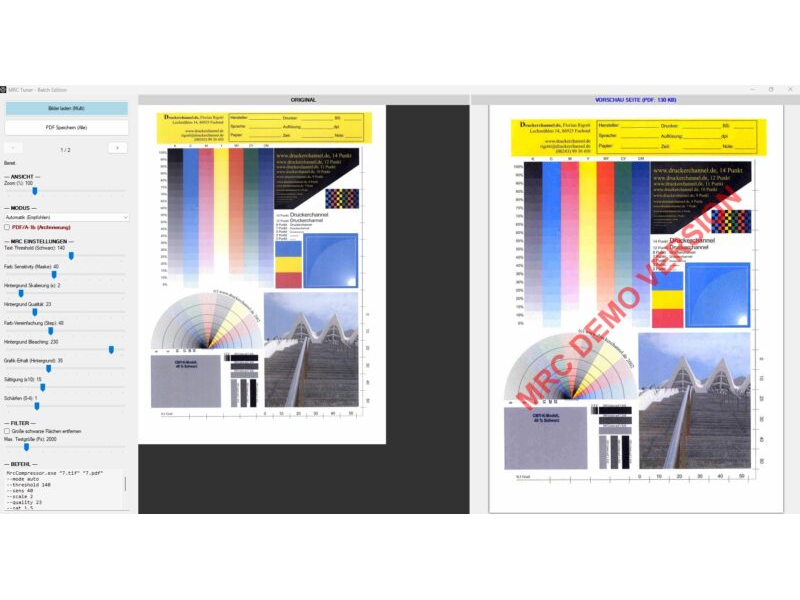
Beschreibung & Dokumentation
Professionelle Dokumentenkomprimierung
Der MRCCompressor ist ein leistungsstarkes Tool zur Umwandlung gescannter Bilder (TIF, JPG, PNG) und PDF-Dateien in extrem kompakte PDF-Dateien für die Archivierung – auf Wunsch als PDF/A und mit Texterkennung (OCR) durchsuchbar.
Durch den Einsatz des Mixed Raster Content (MRC) Verfahrens trennt die Software Text von Bildhintergründen. Das Ergebnis sind Dokumente, die bis zu 95% kleiner sind als das Original, bei gleichzeitig gestochen scharfer Lesbarkeit des Textes.
Diese Version nutzt eine neu entwickelte Hybrid-Engine, die ohne teure kommerzielle Lizenzen auskommt und Ergebnisse liefert, die mit Marktführern vergleichbar sind.
Was ist neu
Version 4.3.0 (Oktober 2026)
- Neu: PDF als Eingabe – PDFs zu PDF/A: Neben TIFF, JPEG und PNG nimmt der MRC PDF Kompressor jetzt auch PDF-Dateien an, etwa von Kopierern und Scannern oder digital erzeugte Rechnungen. Jede Seite wird gerendert und wie ein Scan verarbeitet: Aus einer 2,4-MB-Kopierer-PDF mit zwei Seiten wird so eine PDF/A-2b mit 136 KB, auf Wunsch per OCR durchsuchbar. Vorhandener Text bleibt erhalten – der digitale Text einer Rechnung ebenso wie die Textebene eines Scanners –, exakt und ohne Lesefehler; die OCR ergänzt dann nur noch Text in Bildern. Links, Lesezeichen sowie Titel, Autor, Betreff und Stichwörter werden übernommen. Formularfelder bleiben sichtbar, sind aber nicht mehr ausfüllbar, digitale Signaturen gehen verloren – das Programm weist beim Laden darauf hin. Verschlüsselte PDFs werden nicht verarbeitet.
- Sicheres Schreiben: Die Ausgabe entsteht zuerst als Nachbardatei und ersetzt die Zieldatei erst bei Erfolg – ein Fehler oder Abbruch hinterlässt keine kaputte PDF mehr. Eine vorhandene fremde PDF überschreibt die Kommandozeile nur mit
--overwrite. - Texterkennung in Chrome: Die unsichtbare Textebene ist jetzt auch in der PDF-Anzeige von Google Chrome (und anderen Programmen mit dessen PDF-Engine PDFium) vollständig. Bisher fehlten dort einbuchstabige Wörter wie „a“, „1“ oder „€“ und viele Leerzeichen, auf quer gescannten Seiten klebten ganze Zeilen zu einem Wort zusammen – Suche und Kopieren fanden sie nicht.
- PDF/A-Stufe wählbar: neben PDF/A-1b jetzt auch PDF/A-2b, -2u, -3b, -3u und PDF/A-4 – in der Oberfläche über die Auswahl neben „PDF/A“, in der Kommandozeile mit
--pdfa 2busw. Ab PDF/A-2 bleibt der Hintergrund JPEG2000: Die Datei ist bildgleich mit der Ausgabe ohne PDF/A. PDF/A-1b muss den Hintergrund dagegen als JPEG neu kodieren – bei Textseiten der Musterscans wird die Datei dadurch 56–66 % größer, bei Plänen kleiner, aber weniger originalgetreu. Jede Stufe ist mit dem Referenz-Validator veraPDF geprüft, auch mit Texterkennung, Farbtext-Ebenen und Wasserzeichen. - Achtung, geänderter Standard:
--pdfaohne Stufe erzeugt jetzt PDF/A-2b (bis 4.2.0: PDF/A-1b), ebenso ist in der Oberfläche 2b vorausgewählt. Wer weiterhin PDF/A-1b braucht – etwa weil ein Archivsystem nur PDF/A-1 annimmt –, ergänzt--pdfa 1b. Eigene Profile aus 4.2.0 mit PDF/A bleiben bei PDF/A-1b. Eine unbekannte Stufe bricht mit Exit-Code 2 ab, statt stillschweigend eine andere Stufe zu schreiben.
Version 4.2.0 (Oktober 2026)
- Texterkennung (OCR), optional: legt eine unsichtbare Textebene wortgenau über die Seite – die PDF wird durchsuchbar, Text lässt sich markieren und kopieren, das Seitenbild bleibt unverändert. Schalter „OCR: Textebene (durchsuchbar)" in der Oberfläche,
--ocrin der Kommandozeile, auch in eigenen Profilen speicherbar und mit PDF/A kombinierbar. Die Erkennung läuft lokal ohne Cloud (PaddleOCR-Modelle auf ONNX Runtime), liest deutsche Umlaute und ß sowie lateinische Schriften, auch auf quer oder kopfüber gescannten Seiten. Aufwand je A4-Seite: etwa 2–5 Sekunden (je nach Prozessor) und rund 6 KB Dateigröße. - Eigene Profile: beliebig viele benannte Profile anlegen – Modus, alle Regler und Schalter (z. B. PDF/A) werden gespeichert. In der Oberfläche über „Einstellungen als Profil speichern…" → „Als eigenes Profil speichern…"; Umbenennen und Löschen unter „Eigene Profile verwalten…". Eigene Profile stehen direkt in der Modus-Auswahl.
- Kommandozeile:
--profile "Name"ruft ein eigenes Profil auf, ohne die einzelnen Parameter anzugeben; weitere Parameter überschreiben es.--profileslistet alle Profile auf. Die Oberfläche zeigt bei eigenen Profilen den kurzen Aufruf an. - Kommandozeile: neue Gegenschalter
--nopdfa,--nojbig2symbols,--outline,--inpaint,--colorfg, um Schalter eines Profils für einen Aufruf aufzuheben. - Farbtreue Farbtext-Ebenen: Farbige Schrift, Stempelringe und Linien erhalten jetzt die Farbe ihres Zeichenkerns. Bisher floss der mit dem Papier gemischte Rand in die Ebenenfarbe ein, rote und blaue Schrift wirkte dadurch blass (gemessen an einer Musterseite: Rot RGB 184/95/89 statt 166/64/58 im Original, jetzt 167/64/59). Flächen behalten ihre Mischfarbe.
- PDF/A-1b geprüft mit veraPDF: Die PDF/A-Ausgabe enthielt bisher komprimierte Querverweis-Tabellen (ein PDF-1.5-Merkmal, in PDF/A-1 nicht erlaubt). Jetzt bestehen alle Testdokumente die Prüfung mit dem Referenz-Validator veraPDF – auch mit Texterkennung, Farbtext-Ebenen, Symbol-Modus und Wasserzeichen.
- JBIG2-Kodierung im Programm selbst: Die Textmasken werden jetzt direkt im MRC PDF Kompressor als JBIG2 kodiert (generisch, pattern-safe) – byte-gleich mit dem bisherigen Werkzeug jbig2enc, aber schneller und ohne Zusatz-Laufzeit. Behebt einen Fehler: Auf Rechnern ohne die Visual-C++-2013-Laufzeit fiel die Textmaske bisher unbemerkt auf das größere CCITT-G4-Verfahren zurück. jbig2.exe wird nur noch für den optionalen Symbol-Modus gebraucht.
- Installationsprogramm: Zusätzlich zum ZIP gibt es ein signiertes Setup (Inno Setup) – Installation ohne Administratorrechte für den eigenen Benutzer oder für alle Benutzer, Startmenü-Eintrag, Deinstallation über die Windows-Einstellungen. Eigene Profile bleiben bei Updates erhalten. Fehlende Microsoft-Laufzeiten installiert das Setup auf Wunsch nach.
- Profil „Text": Hintergrund in halber Auflösung (150 dpi bei 300-dpi-Scans) wie in allen anderen Profilen. Text und Farbtext bleiben in 300 dpi. Im Text-Modus werden Dokumente mit Grafiken oder Fotos dadurch 55–70 % kleiner; Textdokumente werden rund ein Drittel schneller verarbeitet und brauchen bis zu zwei Drittel weniger Arbeitsspeicher.
Version 4.1.0 (September 2026)
- Profile „Text 2" und „Grafik 2" laufen jetzt dieselbe Pipeline wie „Text" bzw. „Grafik" – bisher blieben in „Text 2" Bleaching, Posterisierung und Silhouette wirkungslos, „Grafik 2" bekam fälschlich eine Textmaske.
- Deutlich weniger Arbeitsspeicher: Textmasken-Erkennung ohne Integralbilder, Inpainting mit Frontlinien-Verfahren, Speicherfreigabe je Seite (A3-Stapel: rund 5 GB → 2,5 GB), bei identischem Ergebnis.
- Oberfläche: PDF-Erzeugung läuft im Hintergrund mit Fortschritt und Abbrechen; Regler wirken jetzt auch im Automatik-Modus, Button „Profilwerte laden".
- Kommandozeile: Ordner und Wildcards als Eingabe, Fortschritt je Seite, Zusammenfassung (KB vorher/nachher, Zeit), Exit-Codes, neuer Parameter
--dpi, Schutz gegen Überschreiben von Eingabedateien, Zeitlimits für jbig2/potrace. - Bilder ohne DPI-Angabe erzeugen keine übergroßen Seiten mehr.
- Log und Profile weichen nach
%LOCALAPPDATA%\MrcCompressoraus, wenn der Programmordner schreibgeschützt ist; Log-Rotation ab 5 MB. - Werkseinstellung „Text": Vektorisierung aus (pattern-safe auch ohne mitgelieferte
mrc_profiles.xml). - Auslieferung: nur x64-Komponenten, Signatur und ZIP per
build-release.ps1, Regressionstest-Projekt (MrcCompressor.Regression). - Einfarbige Hintergründe (leere Seiten, komplett gebleichte Textseiten) kamen aus dem JPEG2000-Encoder mit Helligkeit 240 statt 255 zurück, die Seite wirkte grau. Solche Hintergründe werden jetzt verlustfrei kodiert (ca. 250 Byte).
- Profil „Text 2": Kanten-Optimierung 30 → 0 (keine Schmierstellen an Linien mehr, farbige Planseiten rund 25 % kleiner).
- Oberfläche: Zeile „Info & Lizenz" mit Info-Dialog (Version, Lizenzmodell, Drittanbieter-Hinweise) und Link auf die Produktseite kreutzweb.de.
Version 4.0.1 (September 2026)
- Kommandozeile: neue Modi
text2/image2; neue Parameter--jp2depth,--posterize,--edgelum,--edgesatsowie Aus-Schalter für alle Profil-Optionen. - Kommandozeile: Profile aus
mrc_profiles.xmlgelten jetzt auch bei festem Modus; angegebene Parameter greifen auch im Automatik-Modus. - Oberfläche: angezeigte Kommandozeile für „Text 2" / „Grafik 2" korrigiert, JP2-Farbtiefe und Silhouetten-Werte werden mit ausgegeben.
- Kommandozeile:
--helpzeigt alle Optionen; Ausgabe und Warnungen erscheinen im aufrufenden Konsolenfenster.
Version 4.0 (Juli 2026)
- Farbtext-Ebenen: farbige Überschriften, Stempel und Logos bleiben scharf und farbecht erhalten (bis zu 4 automatisch erkannte Farbebenen in 300 DPI).
- JBIG2-Kompression der Textmaske (pattern-safe, ohne Zeichenersetzung); optionaler Symbol-Modus für maximale Kompression (
--jbig2symbols). - Smart Inpainting füllt Textbereiche jetzt mit der echten Papierfarbe statt mit Weiß – keine hellen Halos mehr auf farbigem oder grauem Papier.
- Mehrseitige TIFF-Dateien werden unterstützt (jede Seite wird eine eigene PDF-Seite).
- Deutlich schneller: parallele Seitenverarbeitung und optimierte Filter (Stapelverarbeitung ca. 40–50 % schneller, auf Mehrkern-CPUs entsprechend mehr).
- PDF/A-1b-Ausgabe überarbeitet: JPEG statt JPEG2000 im Hintergrund, Farbprofil (sRGB) eingebettet.
- Kleine dunkle Elemente (Aufzählungspunkte, angekreuzte Kästchen, Lochungen) bleiben zuverlässig erhalten.
- Vorschau ohne Einfrieren (Hintergrundberechnung) und neue Schalter in der Oberfläche für Farbtext-Ebenen, Smart Inpainting, Kanten-Silhouette und JBIG2-Symbol-Modus.
- Downloadgröße halbiert (31 statt 62 MB); neues Lizenzmodell (PolyForm Small Business License 1.0.0).
Die Highlights (Features)
- Extrem hohe Kompression: Reduziert Dateigrößen von z. B. 5 MB auf unter 100 KB (im Text-Modus). Im internen Vergleichstest mit 23 Musterseiten ist das Ergebnis in Summe nur halb so groß wie bei einer führenden kommerziellen MRC-Lösung. Bei reinen Textseiten ist diese nur dank JBIG2-Symbol-Matching etwas kleiner – im selben Verfahren ist der MRC PDF Kompressor dort rund 60 % kleiner.
- Pattern-safe für das ersetzende Scannen: JBIG2-Kompression ohne Symbol-Matching – es werden keine Zeichen ersetzt oder verfälscht. Damit eignet sich das Verfahren für Scanprozesse nach BSI TR-RESISCAN; die Konformität selbst bezieht sich auf den gesamten Scanprozess Ihrer Organisation.
- Farbtext-Ebenen: Farbige Überschriften, Stempel, Logos und Markierungen werden automatisch erkannt und als eigene gestochen scharfe 300-DPI-Ebenen in Originalfarbe erhalten, statt im komprimierten Hintergrund zu verschwimmen.
- Smart Inpainting: Rekonstruiert den Hintergrund hinter dem Text mit der echten Papierfarbe – keine Artefakte, bessere Kompression.
- Background Bleaching: Entfernt Grauschleier und Rauschen für reinweiße Hintergründe.
- PDF/A-1b bis PDF/A-4: Langzeitarchivierbare Dateien nach ISO 19005 in der Stufe, die Ihr Archiv verlangt (1b, 2b, 2u, 3b, 3u oder 4), jede Stufe geprüft mit dem Referenz-Validator veraPDF. Ab PDF/A-2 bleibt der Hintergrund JPEG2000 – so klein wie ohne PDF/A.
- NEU – PDFs zu PDF/A: PDF-Dateien von Kopierern und Scannern werden zu kleinen, durchsuchbaren PDF/A – Seite für Seite wie ein Scan verarbeitet; vorhandener Text, Links und Lesezeichen bleiben erhalten.
- NEU – Durchsuchbare PDFs (OCR): Die integrierte Texterkennung legt auf Wunsch eine unsichtbare Textebene über den Scan. Volltextsuche, Markieren und Kopieren funktionieren, die Kompression bleibt erhalten (rund 6 KB je Seite). Alles läuft lokal, ohne Cloud-Dienst.
- Multipage-TIFF: Mehrseitige TIFF-Dateien werden automatisch in mehrseitige PDFs umgewandelt.
- Split-View-Oberfläche mit Echtzeit-Vorschau (Original vs. Ergebnis), synchronem Zoom und Ebenen-Ansicht – die Vorschau rechnet im Hintergrund, ohne die Bedienung zu blockieren.
- Batch & CLI: Voll automatisierbar über die Kommandozeile, mit paralleler Seitenverarbeitung für hohen Durchsatz. Eigene Profile aus der Oberfläche lassen sich per
--profile "Name"direkt aufrufen.
Wie es funktioniert
Das Tool zerlegt das gescannte Bild in mehrere Ebenen (Mixed Raster Content):
- Text-Maske: Der schwarze Text wird hochauflösend (300 DPI) extrahiert und platzsparend als JBIG2 komprimiert – mit einem pattern-sicheren Verfahren ohne Zeichenersetzung (CCITT G4 als Fallback).
- Farbtext-Ebenen (neu): Farbige Schrift, Stempel und Logos werden nach Farben gruppiert und als eigene scharfe Ebenen in Originalfarbe eingebettet.
- Hintergrund-Ebene: Papierstruktur und Bilder werden separat verarbeitet, geglättet und effizient als JPEG2000 oder JPEG komprimiert.
- Textebene (optional, neu): Eine Texterkennung (OCR) liest die Seite und legt den erkannten Text unsichtbar und wortgenau über das Bild – für Volltextsuche, Markieren und Kopieren.
Im finalen PDF werden diese Ebenen deckungsgleich übereinandergelegt – das Ergebnis ist ein Bruchteil der Originalgröße bei voller Lesbarkeit.
Anleitung & Bedienung
1. Grafische Oberfläche (GUI)
Starten Sie die MrcCompressor.exe für den interaktiven Modus:
- Laden Sie Bilder oder PDF-Dateien (auch mehrere).
- Nutzen Sie die Regler links, um das perfekte Verhältnis aus Qualität und Größe zu finden.
- Oder: Wählen Sie zwischen "Text Optimiert" (für Rechnungen/Briefe) und "Grafik Optimiert" (für Urkunden/Fotos).
- Kopieren Sie den generierten Befehl unten links für Ihre Skripte.
- Speichern sie die generierte PDF-Datei.
2. Kommandozeile (CLI)
Ideal für Server oder Batch-Scripte.
Syntax: MrcCompressor.exe "Input.tif" "Output.pdf" [Optionen]
Beispiel:
MrcCompressor.exe "Scan01.tif" "ArchivScan01.pdf" --mode text --pdfa
Hinweis: Jeder Modus startet mit dem passenden Profil aus mrc_profiles.xml, genau wie die Oberfläche. Angegebene Parameter überschreiben das Profil – auch im Automatik-Modus nach der Seitenerkennung. Die in der Oberfläche angezeigte Kommandozeile reproduziert damit exakt die Vorschau. MrcCompressor.exe --help zeigt alle Optionen im aufrufenden Fenster.
Eingaben: Ordner (alle Bilddateien) und Wildcards (*.tif, *.pdf) sind erlaubt, mit natürlicher Sortierung (seite2 vor seite10). PDF-Dateien werden Seite für Seite übernommen; vorhandener Text, Links und Lesezeichen bleiben erhalten. Die Ausgabe ist das letzte Argument mit Endung .pdf; ohne Angabe wird <Eingabe>.pdf bzw. <Eingabe>_batch.pdf verwendet, bei einer einzelnen PDF <Name>_pdfa.pdf (mit PDF/A) bzw. <Name>_mrc.pdf. Eingabedateien werden nie überschrieben.
Exit-Codes: 0 = ok, 1 = Fehler / keine Seite, 2 = Bedienfehler (für Skripte).
Wichtige Parameter:
- --mode [auto|text|image|text2|image2]: Wählt den Algorithmus (Automatik, Text-Bleaching, Bild-Erhalt oder die entsprechende „2"-Variante mit angepassten Profil-Standards).
- --pdfa [stufe]: Erzeugt eine PDF/A-Datei, Stufe 2b (Standard), 1b, 2u, 3b, 3u oder 4 (benötigt srgb.icc im Ordner).
- --ocr: Legt eine unsichtbare Textebene an – die PDF wird durchsuchbar (benötigt den Ordner ocr).
- --threshold [0-255]: Empfindlichkeit der Texterkennung (Standard: aus dem gewählten Profil, im Profil „Text" 30).
- --noblobs: Entfernt große schwarze Ränder automatisch aus der Textmaske.
Beim Aufruf über die Kommandozeile (CMD/PowerShell) stehen folgende Parameter zur Verfügung:
Parameter-Übersicht für MRC Compressor
Diese Übersicht beschreibt alle verfügbaren Einstellungen des MRC Compressors. Diese können sowohl über die Benutzeroberfläche (GUI) als auch über die Kommandozeile (CLI) gesteuert werden.
Die Einstellungen werden in der Datei mrc_profiles.xml gespeichert.
Haupt-Einstellungen
| Einstellung | CLI-Parameter | Erklärung | Standard |
|---|---|---|---|
| Modus | --mode [auto/text/image/text2/image2] | Steuert die Verarbeitungsstrategie. Auto: Erkennt automatisch, ob eine Seite Text oder Grafik ist. Text: Optimiert für scharfen Text, entfernt Hintergrund-Details. Image: Bewahrt Farben und Fotos, braucht aber mehr Speicherplatz. Text 2 / Grafik 2: Varianten mit angepassten Profil-Standards (siehe mrc_profiles.xml) – seit 4.1.0 laufen sie dieselbe Pipeline wie „Text" bzw. „Grafik". | Auto |
| Auto-Detect Threshold | --autothresh [0-100] | Empfindlichkeitsschwelle für den Auto-Modus. Gibt an, wie viel Prozent der Seite "bunt" sein müssen, damit sie als Grafik/Bild erkannt wird. Niedrig (Standard 2 %): Schon kleine farbige Logos schalten in den Grafik-Modus – die Seite wird farbtreu als Bild gespeichert. Hoch (z.B. 15%): Nur echte Fotos schalten um; Dokumente mit Farb-Akzenten bleiben im Text-Modus, farbige Schrift kommt in die Farbtext-Ebenen. | 2 % |
| PDF/A | --pdfa [1b|2b|2u|3b|3u|4] | Erzeugt eine PDF/A-Datei für die Langzeitarchivierung. 1b: PDF 1.4, für Systeme, die PDF/A-1 verlangen; Hintergrund als JPEG, Wasserzeichen deckend. 2b: PDF 1.7, Hintergrund bleibt JPEG2000 – so klein wie ohne PDF/A. 2u: wie 2b, zusätzlich jeder Text als Unicode auslesbar (sinnvoll mit --ocr).3b / 3u: wie 2b / 2u nach Teil 3 der Norm. 4: PDF 2.0, nur wenn ein System PDF/A-4 verlangt. | Aus (Stufe 2b) |
| OCR (Textebene) | --ocr / --noocr | Texterkennung: legt eine unsichtbare, durchsuchbare Textebene über jede Seite (lokal, ohne Cloud). Kostet je A4-Seite etwa 2–5 Sekunden und rund 6 KB, auch mit --pdfa kombinierbar. Fehlt der Programmordner ocr, entsteht die PDF mit einer Warnung ohne Textebene. | Aus |
MRC Segmentierung (Maske & Text)
| Einstellung | CLI-Parameter | Erklärung |
|---|---|---|
| Text Threshold | --threshold [0-255] | "Wo endet Text, wo beginnt Hintergrund?" Bestimmt, wie dunkel ein Pixel sein muss, um als Text erkannt zu werden. 0 = Nur reines Schwarz, 255 = Alles. Ein höherer Wert erkennt auch helleren/grauen Text, riskiert aber, dass Schmutz als Text erkannt wird. |
| Farb Sensitivity | --sens [0-100] | Bestimmt, wie empfindlich die Maske Farbunterschiede ignoriert. Ein hoher Wert fasst ähnliche Farben zusammen, was die Maske sauberer ("fleckfreier") macht. |
| Blobs entfernen | --noblobs | Wenn aktiv, werden große schwarze Flächen (z.B. schwarze Ränder beim Scannen) automatisch entfernt und dem Hintergrund zugeordnet. |
| Max. Textgröße | --blobsize [px] | Maximale Größe (in Pixeln), die ein Objekt haben darf, um noch als "Text" zu gelten. Alles was größer ist, wird als Grafik/Hintergrund behandelt. |
Hintergrund-Optimierung
| Einstellung | CLI-Parameter | Erklärung |
|---|---|---|
| Hintergrund Skalierung | --scale [1-10] | Stärkster Faktor für die Dateigröße. Der Hintergrund wird verkleinert gespeichert. 1 = Original: Beste Qualität, große Datei. 2 = Standard (alle mitgelieferten Profile): Hintergrund mit halber Auflösung (bei 300dpi entspricht das 150dpi). 3: ein Drittel (100dpi) – noch kleiner und für Textdokumente meist völlig ausreichend, da der Text scharf darüber liegt. |
| Hintergrund Qualität | --quality [0-100] | Kompressionsqualität des Hintergrund-Layers (JPEG2000 bzw. JPEG). Niedrig (<30): Spart Platz, erzeugt aber "Würfel"-Artefakte. Hoch (>70): Kaum Artefakte, größere Datei. |
| Grafik-Erhalt | --bgsens [0-200] | Bestimmt, wie viele Details im Hintergrund erhalten bleiben sollen. Ein niedriger Wert "wäscht" den Hintergrund stärker aus (gut für Text-Scans), ein hoher Wert bewahrt Strukturen (gut für Hintergründe mit Muster). |
| Weichzeichnen | --blur [0-5] | Legt einen Weichzeichner über den Hintergrund. Hilft, Rauschen und Rasterpunkte im Papier zu entfernen. |
| Sättigung | --sat [0.0-5.0] | Passt die Farbsättigung des Hintergrunds an. 0.0: Schwarz-Weiß (Graustufen). 1.0: Original. >1.0: Verstärkt Farben (gut für blasse Scans). |
| Hintergrund Bleaching | --white [0-255] | "Weiß-Punkt": Alle Helligkeiten oberhalb dieses Wertes werden zu reinem Weiß (transparent). Ideal um graues Papier oder durchscheinende Rückseiten zu entfernen ("Paper-Cleaning"). |
Vektorisierung
| Einstellung | CLI-Parameter | Erklärung |
|---|---|---|
| Vektorisieren | --vectorize | Versucht, den erkannten Text in echte Vektorgrafiken umzuwandeln statt in Pixel. Vorteil: Unendlich scharf beim Zoomen. Nachteil: Kann bei schlechten Scans Buchstaben verformen ("O" wird zu "Q"). Macht den Scan nicht mehr Pattern-Safe/TR-Resiscan Konform! |
| Als Vektor behalten | --keepvector | Speichert die Vektoren direkt ins PDF (größere Datei, beste Qualität). Wenn deaktiviert, werden die Vektoren gerastert (kleinere Datei). |
| In BG einbrennen | --bakevector | Rendert die Vektoren zurück in den Hintergrund-Layer. Nutzt Vektorisierung nur zum "Glätten" der Kanten. |
Filter & Effekte
| Einstellung | CLI-Parameter | Erklärung |
|---|---|---|
| Schärfen | --sharpen [0-20] | Schärft den Hintergrund nach dem Verkleinern nach, um Details lesbar zu halten. |
| Kanten-Optimierung | --edge [0-30] | Verstärkt Kanten künstlich (Unsharp Masking), um z.B. Unterschriften auf dem Hintergrund deutlicher hervorzuheben. |
| Farben (Posterize) | --posterize [2-128] | Reduziert die Anzahl der Farben im Hintergrund (z.B. auf 16 Farben). Erzeugt einen "Comic-Look" und spart extrem viel Speicherplatz, da gleichfarbige Flächen besser komprimiert werden können. Seit 4.0.1 auch per CLI zuverlässig aktiv. |
| Watermark (steht nur in der mrc_profiles.xml) | Schreibt einen Text in halbtransparenten Rot über die fertige PDF. |
Neue Optionen in Version 4.0
| Einstellung | CLI-Parameter | Erklärung |
|---|---|---|
| JBIG2-Symbol-Modus | --jbig2symbols | Aktiviert JBIG2-Symbol-Matching für maximale Kompression – im Text-Modus nochmals bis zu 65 % höhere Kompressionsrate. Achtung: nicht Pattern-Safe / nicht TR-Resiscan-konform – nur nutzen, wenn die Dokumente nicht zeichengenau archiviert werden müssen. |
| Farbtext-Ebenen aus | --nocolorfg | Deaktiviert die Farbtext-Ebenen; farbiger Text landet dann im komprimierten Hintergrund. |
| Inpainting aus | --noinpaint | Deaktiviert Smart Inpainting; Textbereiche werden hart mit Weiß gefüllt statt mit der echten Papierfarbe. |
| Kanten-Silhouette aus | --nooutline | Deaktiviert die Kanten-Silhouette im Hintergrund – erzeugt kleinere Dateien. |
Neue Optionen ab Version 4.0.1 / 4.1.0 / 4.2.0 / 4.3.0
| Einstellung | CLI-Parameter | Erklärung |
|---|---|---|
| PDF-Eingabe | Kopierer.pdf --pdfa --ocr | Jede Seite einer PDF wird gerendert und wie ein Scan verarbeitet (Auflösung des Scans, 200–300 dpi, oder --dpi N); ohne Ausgabe entsteht Kopierer_pdfa.pdf. Vorhandener Text, Links und Lesezeichen bleiben erhalten, --ocr ergänzt Text in Bildern; digitale Seiten werden zu Bild, Formularfelder sind nicht mehr ausfüllbar, Signaturen gehen verloren; verschlüsselte PDFs werden abgelehnt (neu in 4.3.0). |
| Überschreiben erzwingen | --overwrite | Eine vorhandene PDF, die nicht vom MRC PDF Kompressor stammt, als Ausgabe ersetzen – sonst Abbruch mit Exit-Code 2, damit eine als Eingabe gemeinte PDF nicht verloren geht (neu in 4.3.0). |
| PDF/A-Stufe | --pdfa 2b, --pdfa=3u | Wählt die PDF/A-Stufe (1b, 2b, 2u, 3b, 3u, 4). Ohne Angabe gilt 2b bzw. die Stufe eines eigenen Profils mit PDF/A (bis 4.2.0 immer 1b); eine unbekannte Stufe bricht mit Exit-Code 2 ab (neu in 4.3.0). |
| Eigenes Profil | --profile "Name" | Ruft ein in der Oberfläche gespeichertes Profil auf (Modus, Regler, Schalter). Weitere Parameter überschreiben es; nicht zusammen mit --mode (neu in 4.2.0). |
| Profile auflisten | --profiles | Zeigt alle eigenen Profile und den Speicherort der mrc_profiles.xml (neu in 4.2.0). |
| Texterkennung | --ocr, --noocr | Unsichtbare Textebene für durchsuchbare PDFs ein bzw. aus; --noocr hebt die OCR eines Profils für einen Aufruf auf (neu in 4.2.0). |
| Schalter aufheben | --nopdfa, --nojbig2symbols, --outline, --inpaint, --colorfg | Gegenstücke zu --pdfa, --jbig2symbols, --nooutline, --noinpaint, --nocolorfg – z. B. um PDF/A eines Profils für einen Aufruf abzuschalten (neu in 4.2.0). |
| JP2-Farbtiefe | --jp2depth N|max | JPEG2000-Farbtiefe (Anzahl Farben) für den Hintergrund. max = unbegrenzt. |
| Silhouette Helligkeit | --edgelum N | Kanten-Silhouette: Hintergrund-Helligkeit. |
| Silhouette Sättigung | --edgesat N | Kanten-Silhouette: Farb-Schutz (Sättigung). |
| DPI erzwingen | --dpi N | Auflösung für das Seitenlayout bei Bildern ohne DPI-Angabe. Ohne Angabe werden bei scan-typischen Pixelmaßen automatisch 300 DPI angenommen (neu in 4.1.0). |
| Blobs behalten | --keepblobs | Gegenstück zu --noblobs – große schwarze Flächen bleiben in der Textmaske. |
| Nicht zuschneiden | --nocrop | Automatisches Zuschneiden abschalten. |
| Nicht vektorisieren | --novectorize | Gegenstück zu --vectorize. |
| Vektoren nicht behalten | --nokeepvector | Gegenstück zu --keepvector. |
| Vektoren nicht einbrennen | --nobakevector | Gegenstück zu --bakevector. |
Syntax
Der Aufruf erfolgt über die Kommandozeile (CMD/PowerShell)
MrcCompressor.exe "Eingabedatei" "Ausgabedatei" [Parameter](Wird keine Ausgabedatei angegeben, wird die Eingabedatei mit der Endung .pdf im gleichen Ordner gespeichert.)
Archivierung (PDF/A-2b, Standard):
MrcCompressor.exe "Scan.tif" "Archiv.pdf" --pdfaFür Archivsysteme, die PDF/A-1 verlangen:
MrcCompressor.exe "Scan.tif" "Archiv.pdf" --pdfa 1bDurchsuchbares Archiv (PDF/A-2u mit Texterkennung):
MrcCompressor.exe "Scan.tif" "Archiv.pdf" --pdfa 2u --ocrKopierer-PDF in durchsuchbares PDF/A:
MrcCompressor.exe "Kopierer.pdf" --pdfa --ocrSystemvoraussetzungen
- Windows 10 / 11 (64-Bit)
- Microsoft .NET Framework 4.8 oder neuer (in Windows 10 ab Version 1903 und Windows 11 enthalten)
- Visual C++ Redistributable 2015–2022 (x64) – für die Texterkennung (OCR)
- Nur für den optionalen JBIG2-Symbol-Modus: Visual C++ 2013 Redistributable (x86)
- Das Setup prüft beide Laufzeiten und installiert fehlende auf Wunsch von microsoft.com nach.
Lizenz & Kosten
Kostenlos für Privatpersonen und kleine Unternehmen – unter der PolyForm Small Business License 1.0.0: freie Nutzung, Kopie und Weitergabe für Privatpersonen, Vereine, Bildungseinrichtungen und Organisationen mit weniger als 100 Personen und unter 1 Mio. USD Jahresumsatz.
Erst ab dieser Größe lizenzpflichtig: Größere Unternehmen benötigen für die betriebliche Nutzung eine kostenpflichtige Lizenz (Anfragen über kreutzweb.de). Der vollständige Lizenztext liegt als LICENSE.txt bei; Hinweise zu enthaltenen Open-Source-Komponenten in THIRD-PARTY-NOTICES.txt.
Download
Kostenlos für Privatpersonen und kleine Unternehmen (PolyForm Small Business License). Bereitstellung „wie besehen" ohne Gewähr. Es gibt ein Setup und ein ZIP – der Funktionsumfang ist identisch.
Setup – am einfachsten
Installiert das Programm wahlweise nur für den angemeldeten Benutzer (ohne Administratorrechte) oder für alle Benutzer, mit Startmenü-Eintrag und Deinstallation über die Windows-Einstellungen. Für ein Update einfach das neue Setup ausführen – eigene Profile bleiben erhalten. Fehlende Microsoft-Laufzeiten installiert das Setup auf Wunsch nach.
Setup herunterladen (ca. 41 MB)ZIP – zum Entpacken, ohne Installation
In einen beliebigen Ordner entpacken und MrcCompressor.exe starten – fertig. Nichts wird tief ins System geschrieben.
mrc-pdf-kompressor.zip herunterladen (ca. 51 MB)Oder per winget (Windows-Paketmanager, Paket seit Oktober 2026 im offiziellen Verzeichnis): winget install DanielKreutz.MRCPDFKompressor – neue Versionen erscheinen dort nach der Freigabe durch Microsoft, das kann einige Wochen dauern.
Projektseite mit README auf GitHub.
Sicherheit & Nachprüfbarkeit
MrcCompressor.exe und das Setup samt Deinstallationsprogramm
sind mit einem Zertifikat auf Daniel Kreutz digital signiert
(Certum) – Windows zeigt den Herausgeber beim Start an.
Mit den SHA256-Prüfsummen lässt sich der Download zusätzlich überprüfen
(Eingabeaufforderung: certutil -hashfile mrc-pdf-kompressor.zip SHA256).
Unabhängig geprüft bei VirusTotal:
- mrc-pdf-kompressor-setup-4.3.0.exe (Setup)
- mrc-pdf-kompressor.zip (komplettes Paket)
- MrcCompressor.exe (das Programm selbst)
Hinweis für Prüfer: Das Paket enthält die Open-Source-Werkzeuge jbig2enc (jbig2.exe mit Leptonica, nur für den optionalen JBIG2-Symbol-Modus) und potrace sowie die Bibliotheken PDFium, PdfiumViewer, SharpZipLib und iTextSharp LGPL im Originalzustand. Diese sind herstellerseitig nicht signiert – einzelne Scanner stufen unsignierte Dateien pauschal als auffällig ein. Die übrigen Komponenten (Magick.NET, SkiaSharp, BouncyCastle, ONNX Runtime, .NET-Bibliotheken) tragen die Signaturen ihrer Hersteller. Mit den Prüfsummen oben lässt sich jederzeit nachweisen, dass die heruntergeladene Datei unverändert ist.
Hat dir dieses Tool geholfen? Spendier mir einen Kaffee via PayPal