Passwort-Safe
Passwörter und Einmal-Codes in einer KeePass-Datei – auf dem eigenen Rechner, auf Wunsch abgeglichen mit dem eigenen WebDAV-Server. Ohne Konto, ohne Abo und ohne Cloud-Dienst.
Zum Download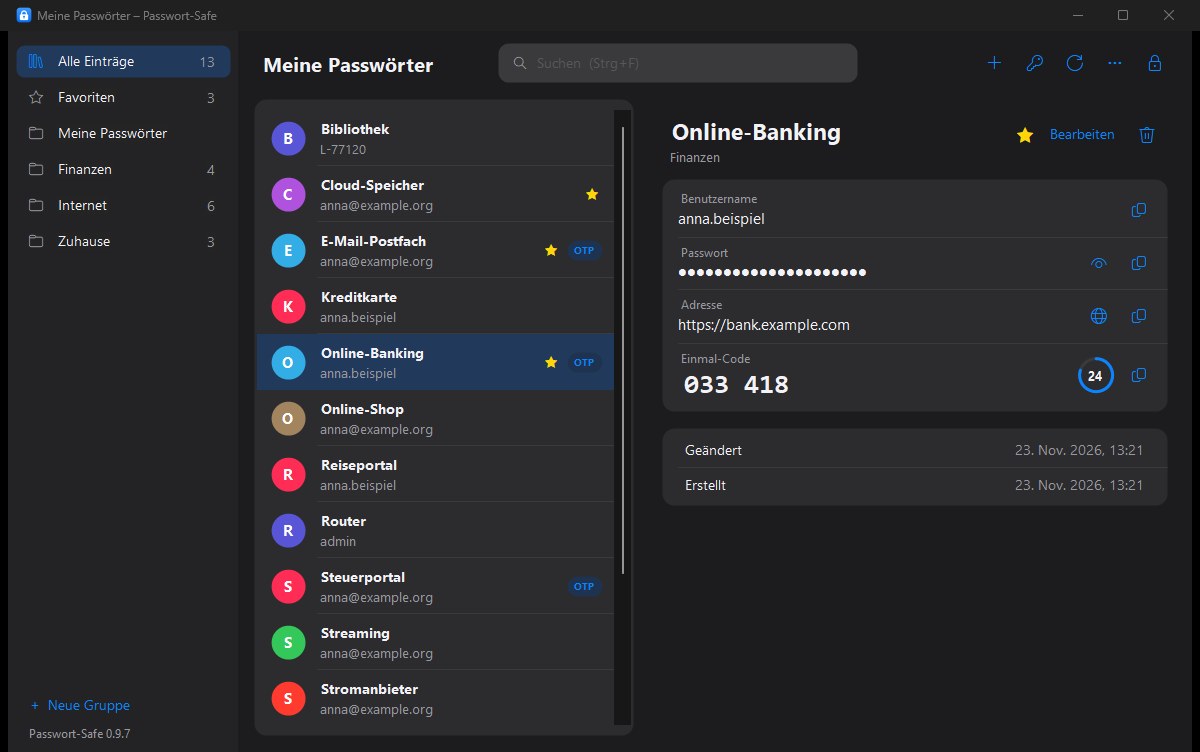
Was das Programm kann
Ein Passwort-Manager, der bei den eigenen Daten bleibt – und sich trotzdem bequem bedienen lässt.
Offenes Dateiformat
Die Datenbank ist eine gewöhnliche KeePass-Datei (KDBX 4). Sie lässt sich jederzeit auch mit KeePass, KeePassXC oder KeePassium öffnen – niemand ist an dieses Programm gebunden. Vorhandene Dateien in KDBX 3.1 und 4 werden gelesen, auch mit Schlüsseldatei.
Einmal-Codes
Zeitbasierte Einmal-Codes (TOTP) stehen direkt beim Eintrag. Beim Einrichten liest das Programm den QR-Code vom Bildschirm, ein Abtippen des geheimen Schlüssels entfällt.
Eigener Server statt Cloud
Auf Wunsch gleicht das Programm die Datenbank mit einem WebDAV-Server eigener Wahl ab. Änderungen auf mehreren Geräten werden zusammengeführt, ohne Konfliktkopien. Ohne Server arbeitet es rein lokal.
Ausfüllen im Browser
Die Erweiterung für Chrome, Edge und Firefox füllt Benutzername, Passwort und Einmal-Code auf Klick aus. Sie spricht nur mit dem Programm auf demselben Rechner.
Eintippen in andere Programme
Mit Strg+Alt+A tippt Passwort-Safe die Zugangsdaten in das Fenster im Vordergrund, mit Strg+Alt+O nur den Einmal-Code – praktisch für Programme ohne Browser, etwa VPN-Clients oder Signatur-Software.
Windows Hello
Entsperren mit Gesicht, Fingerabdruck oder PIN. Das Master-Passwort wird dabei nie gespeichert und funktioniert weiterhin.
Starke Passwörter
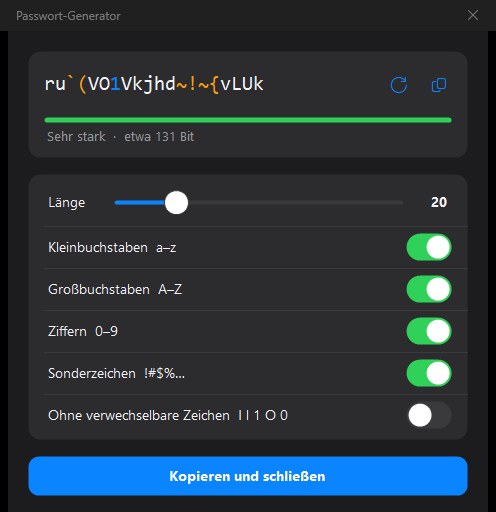
Der Generator erzeugt Passwörter in wählbarer Länge und Zusammensetzung und zeigt ihre Stärke an.
Import aus dem Browser
Übernimmt gespeicherte Passwörter als CSV-Export aus Google Passwörter, Chrome, Edge, Firefox, Bitwarden oder KeePassXC. Doppelte Zugänge werden übersprungen.
Beschreibung
Passwort-Safe verwaltet Zugangsdaten in einer verschlüsselten Datei auf dem eigenen Rechner. Es gibt kein Benutzerkonto, keinen Dienst im Hintergrund und keine Verbindung zu mir: Das Programm spricht nur mit dem WebDAV-Server, der dafür eingerichtet wird – und ohne Abgleich mit niemandem.
Im Alltag
- Favoriten und Suche: häufig benutzte Einträge bekommen einen Stern; die Suche findet Einträge nach Titel, Benutzername, Adresse, Notizen und Schlagwörtern.
- Einmal-Code aus dem Infobereich: ein Rechtsklick auf das Symbol neben der Uhr kopiert den Code eines Favoriten, ohne das Fenster zu öffnen.
- Auswahl in sinnvoller Reihenfolge: passen mehrere Einträge, stehen die zuletzt benutzten oben, dann Favoriten, dann Einträge mit Einmal-Code.
- Verlauf und Papierkorb: frühere Stände eines Eintrags lassen sich wiederherstellen, Gelöschtes landet zuerst im Papierkorb.
- Sicherungen: vor jedem Speichern legt das Programm eine Kopie der Datenbank ab und behält die letzten 20.
Sicherheit
- Master-Passwort: wird nirgends gespeichert. Ohne es (oder Windows Hello auf diesem Rechner) lässt sich die Datenbank nicht öffnen.
- Automatisches Sperren: nach einstellbarer Zeit ohne Eingabe und beim Sperren von Windows; auf Wunsch auch beim Minimieren.
- Zwischenablage: kopierte Passwörter und Codes verschwinden nach einstellbarer Zeit wieder und erscheinen nicht im Verlauf der Windows-Zwischenablage.
- Browser-Erweiterung: verbindet sich einmalig mit Bestätigung und Vergleichscode im Programm. Passwörter gibt es nur für Einträge, die zur geöffneten Seite passen, und ausgefüllt wird nur auf Klick.
- Eintippen: nur in Fenster, die einem Eintrag ausdrücklich zugeordnet oder von Hand gewählt wurden. Wechselt das Fenster währenddessen, bricht das Programm ab.
- Keine Auswertung: keine Statistik, kein Tracking, keine Werbung. Einzelheiten stehen in der Datenschutzerklärung.
Abgleich mit dem eigenen Server
Unter „Datenbank vom Server öffnen“ genügen die Adresse der .kdbx-Datei (https), Benutzer und Passwort. Das Programm hält eine lokale Kopie und gleicht sie nach dem Entsperren, nach jeder Änderung und einmal pro Minute ab. Haben zwei Geräte gleichzeitig geändert, werden beide Stände zusammengeführt. Ist der Server nicht erreichbar, arbeitet das Programm mit der lokalen Kopie weiter.
Browser-Erweiterung einrichten
Die Erweiterung braucht das installierte Programm – sie ist nur die Verbindung zwischen Browser und Passwort-Safe. Am einfachsten geht es aus dem Programm heraus: „Browser einrichten“ (Menü „…“) führt für Chrome, Edge und Firefox durch die Installation und zeigt den Stand je Browser. Die Erweiterung lässt sich aber auch direkt holen:
- Chrome: Passwort-Safe im Chrome Web Store öffnen und „Hinzufügen“ wählen.
- Edge: dieselbe Seite im Chrome Web Store in Edge öffnen. Edge fragt einmal, ob Erweiterungen aus anderen Stores zugelassen werden sollen; danach „Abrufen“ wählen.
- Firefox (ab Version 140): passwort-safe-firefox-0.4.1.xpi in Firefox öffnen und das Hinzufügen bestätigen. Lädt Firefox die Datei nur herunter: Add-ons-Verwaltung (
about:addons) → Zahnrad → „Add-on aus Datei installieren …“. Die Datei ist von Mozilla signiert und liegt auch dem Setup bei.
Beim ersten Verbinden fragt Passwort-Safe nach und zeigt einen Vergleichscode an, der im Browser und im Programm gleich sein muss.
Systemvoraussetzungen
- Windows 10 (ab Version 2004) oder Windows 11, 64-Bit
- Keine weitere Laufzeit nötig – alles Erforderliche steckt im Programm
- Für Windows Hello: eingerichtetes Hello (Gesicht, Fingerabdruck oder PIN)
- Für den Abgleich: ein eigener WebDAV-Server mit https
Download
Kostenlos für private und geschäftliche Nutzung. Keine Gewähr für Fehlerfreiheit. Die Lizenzen der verwendeten Bausteine liegen dem Programm bei („Über Passwort-Safe“).
Setup für Windows
Installiert das Programm für den angemeldeten Benutzer, ohne Administratorrechte, mit Startmenü-Eintrag und Deinstallation über die Windows-Einstellungen. Auf Wunsch startet Passwort-Safe beim Anmelden im Infobereich. Für ein Update einfach das neue Setup ausführen – Datenbanken und Einstellungen bleiben unberührt.
Setup herunterladen (ca. 51 MB)Setup, Programm und Kern sind mit einem Zertifikat auf Daniel Kreutz digital signiert (Certum) – Windows zeigt den Herausgeber beim Start an.
Hat dir dieses Tool geholfen? Spendier mir einen Kaffee via PayPal