
- Version 3.3
- Download 60
- Dateigröße 62.3MB
- Datei-Anzahl 1
- Erstellungsdatum 17. Dezember 2025
- Zuletzt aktualisiert 5. Februar 2026
Professionelle Dokumentenkomprimierung (Demoversion)
Der MRCCompressor ist ein leistungsstarkes Tool zur Umwandlung gescannter Bilder (TIF, JPG, PNG) in extrem kompakte, revisionssichere PDF-Dateien.
Durch den Einsatz des Mixed Raster Content (MRC) Verfahrens trennt die Software Text von Bildhintergründen. Das Ergebnis sind Dokumente, die bis zu 95% kleiner sind als das Original, bei gleichzeitig gestochen scharfer Lesbarkeit des Textes.
Diese Version nutzt eine neu entwickelte Hybrid-Engine, die ohne teure kommerzielle Lizenzen auskommt und Ergebnisse liefert, die mit Marktführern vergleichbar sind.
Die Highlights (Features)
- Extrem hohe Kompression: Reduziert Dateigrößen von z.B. 5 MB auf unter 100 KB (im Text-Modus).
- BSI TR-Resiscan Konform: Verwendet ein "Pattern-Safe" Verfahren (kein JBIG2 Symbol-Matching). Es werden keine Zeichen ersetzt oder verfälscht. Ideal für das ersetzende Scannen.
- Intelligente Bildverarbeitung:
- Smart Inpainting: Rekonstruiert Hintergründe hinter Texten, um Artefakte bei Grafiken zu vermeiden.
- Background Bleaching: Entfernt Grauschleier und Rauschen für reinweiße Hintergründe.
- Text Sharpening: Erhält die Kanten von farbigen Stempeln und Unterschriften auch bei starker Kompression.
- PDF/A-1b Support: Erstellt auf Wunsch langzeitarchivierbare Dateien (ISO-Standard).
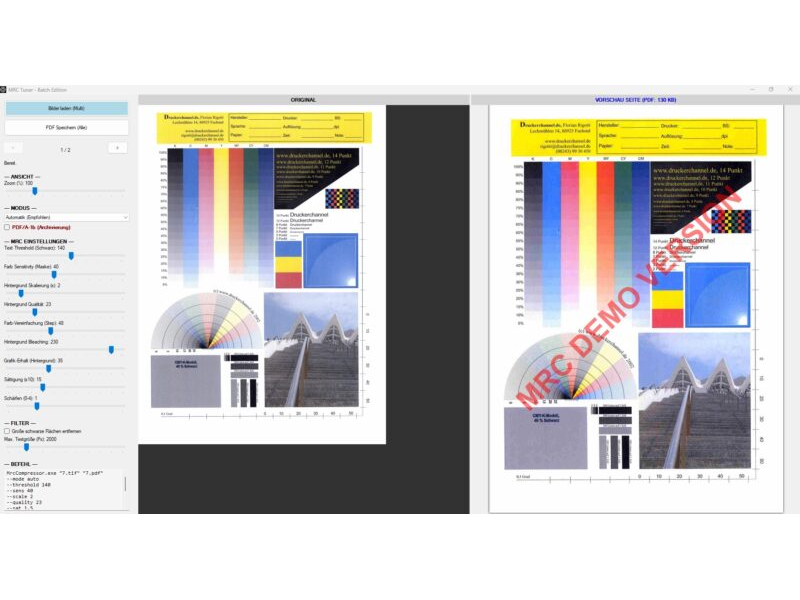
- Split-View GUI: Neue Oberfläche mit Echtzeit-Vorschau (Original vs. Ergebnis) und synchronem Zoom.
- Batch & CLI: Voll automatisierbar über die Kommandozeile für Stapelverarbeitungen.
Wie es funktioniert
Das Tool zerlegt das gescannte Bild in zwei Ebenen ("Layering"):
- Text-Maske: Der Text wird hochauflösend (300 DPI) extrahiert und als 1-Bit Grafik (CCITT G4) gespeichert. Das garantiert maximale Schärfe bei minimalem Speicherbedarf.
- Hintergrund-Layer: Papierstruktur, Stempel und Bilder werden separat verarbeitet, geglättet und effizient als JPEG komprimiert.
Im finalen PDF werden diese Ebenen übereinandergelegt.

Anleitung & Bedienung
1. Grafische Oberfläche (GUI)
Starten Sie die MrcCompressor.exe für den interaktiven Modus:
- Laden Sie ein oder auch mehrere Bilder.
- Nutzen Sie die Regler links, um das perfekte Verhältnis aus Qualität und Größe zu finden.
- Oder: Wählen Sie zwischen "Text Optimiert" (für Rechnungen/Briefe) und "Grafik Optimiert" (für Urkunden/Fotos).
- Kopieren Sie den generierten Befehl unten links für Ihre Skripte.
- Speichern sie die generierte PDF-Datei.
2. Kommandozeile (CLI)
Ideal für Server oder Batch-Scripte.
Syntax: MrcCompressor.exe "Input.tif" "Output.pdf" [Optionen]
Beispiel:
MrcCompressor.exe "Scan01.tif" "ArchivScan01.pdf" --mode text --pdfa
Wichtige Parameter:
- --mode [auto|text|image]: Wählt den Algorithmus (Automatik, Text-Bleaching oder Bild-Erhalt).
- --pdfa: Erzeugt eine PDF/A-1b Datei (benötigt srgb.icc im Ordner).
- --threshold [0-255]: Empfindlichkeit der Texterkennung (Standard: 150).
- --noblobs: Entfernt große schwarze Ränder automatisch aus der Textmaske.
Beim Aufruf über die Kommandozeile (CMD/PowerShell) stehen folgende Parameter zur Verfügung:
Parameter-Übersicht für MRC Compressor
Diese Übersicht beschreibt alle verfügbaren Einstellungen des MRC Compressors. Diese können sowohl über die Benutzeroberfläche (GUI) als auch über die Kommandozeile (CLI) gesteuert werden.
Die Einstellungen werden in der Datei mrc_profiles.xml gespeichert.
Haupt-Einstellungen
| Einstellung | CLI-Parameter | Erklärung | Standard |
|---|---|---|---|
| Modus | --mode [auto/text/image] |
Steuert die Verarbeitungsstrategie. Auto: Erkennt automatisch, ob eine Seite Text oder Grafik ist. Text: Optimiert für scharfen Text, entfernt Hintergrund-Details. Image: Bewahrt Farben und Fotos, braucht aber mehr Speicherplatz. |
Auto |
| Auto-Detect Threshold | --autothresh [0-100] |
Empfindlichkeitsschwelle für den Auto-Modus. Gibt an, wie viel Prozent der Seite "bunt" sein müssen, damit sie als Grafik/Bild erkannt wird. Niedrig (z.B. 2%): Schon kleine farbige Logos schalten in den Grafik-Modus. Hoch (z.B. 15%): Nur echte Fotos schalten um; Dokumente mit Farb-Akzenten bleiben im Text-Modus. |
8% |
| PDF/A | --pdfa |
Erzeugt eine PDF/A-1b konforme Datei (für Langzeitarchivierung). Deaktiviert Transparenzen. | Aus |
MRC Segmentierung (Maske & Text)
| Einstellung | CLI-Parameter | Erklärung |
|---|---|---|
| Text Threshold | --threshold [0-255] |
"Wo endet Text, wo beginnt Hintergrund?" Bestimmt, wie dunkel ein Pixel sein muss, um als Text erkannt zu werden. 0 = Nur reines Schwarz, 255 = Alles. Ein höherer Wert erkennt auch helleren/grauen Text, riskiert aber, dass Schmutz als Text erkannt wird. |
| Farb Sensitivity | --sens [0-100] |
Bestimmt, wie empfindlich die Maske Farbunterschiede ignoriert. Ein hoher Wert fasst ähnliche Farben zusammen, was die Maske sauberer ("fleckfreier") macht. |
| Blobs entfernen | --noblobs |
Wenn aktiv, werden große schwarze Flächen (z.B. schwarze Ränder beim Scannen) automatisch entfernt und dem Hintergrund zugeordnet. |
| Max. Textgröße | --blobsize [px] |
Maximale Größe (in Pixeln), die ein Objekt haben darf, um noch als "Text" zu gelten. Alles was größer ist, wird als Grafik/Hintergrund behandelt. |
Hintergrund-Optimierung
| Einstellung | CLI-Parameter | Erklärung |
|---|---|---|
| Hintergrund Skalierung | --scale [1-10] |
Stärkster Faktor für die Dateigröße. Der Hintergrund wird verkleinert gespeichert. 1 = Original: Beste Qualität, große Datei. 3 = Standard: Hintergrund hat 1/3 Auflösung (bei 300dpi entspricht das 100dpi). Für Textdokumente meist völlig ausreichend, da der Text scharf darüber liegt. |
| Hintergrund Qualität | --quality [0-100] |
JPEG2000-Kompressionsqualität des Hintergrund-Layers. Niedrig (<30): Spart Platz, erzeugt aber "Würfel"-Artefakte. Hoch (>70): Kaum Artefakte, größere Datei. |
| Grafik-Erhalt | --bgsens [0-200] |
Bestimmt, wie viele Details im Hintergrund erhalten bleiben sollen. Ein niedriger Wert "wäscht" den Hintergrund stärker aus (gut für Text-Scans), ein hoher Wert bewahrt Strukturen (gut für Hintergründe mit Muster). |
| Weichzeichnen | --blur [0-5] |
Legt einen Weichzeichner über den Hintergrund. Hilft, Rauschen und Rasterpunkte im Papier zu entfernen. |
| Sättigung | --sat [0.0-5.0] |
Passt die Farbsättigung des Hintergrunds an. 0.0: Schwarz-Weiß (Graustufen). 1.0: Original. >1.0: Verstärkt Farben (gut für blasse Scans). |
| Hintergrund Bleaching | --white [0-255] |
"Weiß-Punkt": Alle Helligkeiten oberhalb dieses Wertes werden zu reinem Weiß (transparent). Ideal um graues Papier oder durchscheinende Rückseiten zu entfernen ("Paper-Cleaning"). |
Vektorisierung
| Einstellung | CLI-Parameter | Erklärung |
|---|---|---|
| Vektorisieren | --vectorize |
Versucht, den erkannten Text in echte Vektorgrafiken umzuwandeln statt in Pixel. Vorteil: Unendlich scharf beim Zoomen. Nachteil: Kann bei schlechten Scans Buchstaben verformen ("O" wird zu "Q"). Macht den Scan nicht mehr Pattern-Safe/TR-Resiscan Konform! |
| Als Vektor behalten | --keepvector |
Speichert die Vektoren direkt ins PDF (größere Datei, beste Qualität). Wenn deaktiviert, werden die Vektoren gerastert (kleinere Datei). |
| In BG einbrennen | --bakevector |
Rendert die Vektoren zurück in den Hintergrund-Layer. Nutzt Vektorisierung nur zum "Glätten" der Kanten. |
Filter & Effekte
| Einstellung | CLI-Parameter | Erklärung |
|---|---|---|
| Schärfen | --sharpen [0-20] |
Schärft den Hintergrund nach dem Verkleinern nach, um Details lesbar zu halten. |
| Kanten-Optimierung | --edge [0-30] |
Verstärkt Kanten künstlich (Unsharp Masking), um z.B. Unterschriften auf dem Hintergrund deutlicher hervorzuheben. |
| Farben (Posterize) | --posterize [2-128] |
Reduziert die Anzahl der Farben im Hintergrund (z.B. auf 16 Farben). Erzeugt einen "Comic-Look" und spart extrem viel Speicherplatz, da gleichfarbige Flächen besser komprimiert werden können. |
| Watermark (steht nur in der mrc_profiles.xml) | Schreibt einen Text in halbtransparenten Rot über die fertige PDF. |
Syntax
Der Aufruf erfolgt über die Kommandozeile (CMD/PowerShell)
MrcCompressor.exe "Eingabedatei" "Ausgabedatei" [Parameter](Wird keine Ausgabedatei angegeben, wird die Eingabedatei mit der Endung .pdf im gleichen Ordner gespeichert.)
Archivierung (PDF/A):
MrcCompressor.exe "Scan.tif" "Archiv.pdf" --pdfaSystemvoraussetzungen
- System: Windows 10/11 (64-Bit), .NET Framework 4.8 oder neuer.
- Visual C++ Redistributable (x64)
| Datei | Aktion |
|---|---|
| MrcCompressor_KW_3.3.zip | Download |